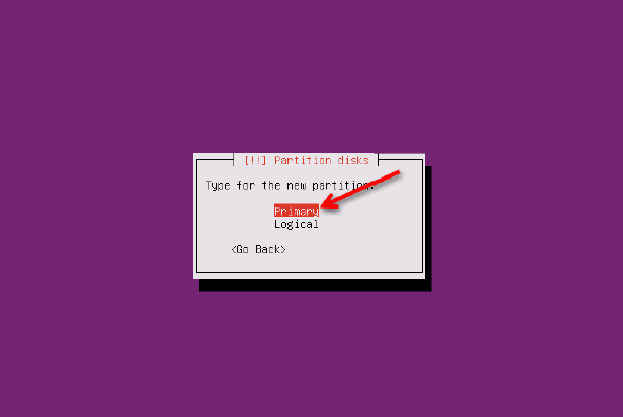
بعد ان أكملنا خطوات التنصيب في الجزء الأول من هذا الدرس
تنصيب الاسكويد كاش
نأتي اليوم الى خطوات ضبط اعدادات الاتصال بين الحاسوب المسؤول عن إدارة الشبكة والراوتر المسؤول عن توزيع الخدمة مع الكاش المطلوب استخدامه
نبدأ كما يلي:-


 فى البداية سوف نعمل تعيئة لكروت الشبكة ونضيف ايبيات للكرت الثاني )المشتركين( eth1 نكتب الامر التالي:
Sudo nano /etc/network/interfaces
سوف يظهر لنا الشكل التالي:-
 فى هذا الملف سوف نضيف الكرت eth1 )المستخدمين( واعطاء له ايبيات static نكتب هذه الاوامر في نهاية الملف
# The secondary network interface
auto eth1
iface eth1 inet static
address 192.168.x.x
netmask 255.255.255.0

ثم نضغط على ctrl+x
ثم Y
Enter لحفظ الإعدادات ثم نكتب
Sudo reboot
لتثبيت الايبيات للسيرفر ثم بعد هذا نربط الكرت eth1 بكمبيوتر ونكمل باقي الإعدادات عن طريق ال SSH ولتحميل
برنامج open ssh ننقر على الرابط التالي:-
SSHSecureShellClient-3.2.9.exe


 ثم بعد هذا نكتب :
Sudo -i
وبعدها سيطب منا ادخال الباسورد لأخذ صلاحيات ال root للتعديل على الملفات ونكتب هذه الاوامر
apt-get update
apt-get upgrade –y
apt-get install gcc –y
apt-get install build-essential –y
apt-get install libstdc++6 –y
apt-get install unzip –y
apt-get install bzip2 –y
apt-get install sharutils –y
apt-get install ccze –y
apt-get install libzip-dev –y
apt-get install automake1.9 –y
apt-get install acpid –y
apt-get install libfile-readbackwards-perl –y
apt-get install dnsmasq –y
apt-get install lighttpd –y
كل هذة الاوامر لتحديث النظام وتنزيل بعض الحزم المهمة للتنصيب الاسكويد وبعد اكتمال تحديث وتنزيل الحزم
( packages ( اللازمة نكتب هذا الامر
cd /tmp
وبعدها فأن حزمة سيرفر السكواد ستعمل داونلود بشكل تلقائي
LUSCA_HEAD-r14942.tar.gz
وبعدين نزل الباكدج دة كمان
/tproxy-iptables-1.4.0-20080521-113954-1211362794.patch
 وبعدين نفك ضغط باكدج الاسكويد
tar -xvzf LUSCA_HEAD-r14942.tar.gz
وبعدين ندخل هذا الامر
cd LUSCA_HEAD-r14942
 وبعدين ندخل هذا الاوامر:
./configure \
--prefix=/usr \
--exec_prefix=/usr \
--bindir=/usr/sbin \
--sbindir=/usr/sbin \
--libexecdir=/usr/lib/squid \
--sysconfdir=/etc/squid \
--localstatedir=/var/spool/squid \
--datadir=/usr/share/squid \
--enable-async-io=24 \
--with-aufs-threads=24 \
--with-pthreads \
--enable-storeio=aufs \
--enable-linux-netfilter \
--enable-arp-acl \
--enable-epoll \
--enable-removal-policies=heap \
--with-aio \
--with-dl \
--enable-snmp \
--enable-delay-pools \
--enable-htcp \
--enable-cache-digests \
--disable-unlinkd \
--enable-large-cache-files \
--with-large-files \
--enable-err-languages=English \
--enable-default-err-language=English \
--enable-referer-log \
--with-maxfd=65536
 make &&
 make install
 بعد هذا ندخل الايعازات التالية:
Cd /etc/init.d/
وبعدين ادخل هذا الامر دة هيعمل داونلود للملف داخل الاسكويد
https://www.dropbox.com/s/pwd0yhunvb0xb9p/squid.init.ubuntu
وبعدين استخدم الامر دة لتهيئة الملف
mv /etc/init.d/squid.init.ubuntu /etc/init.d/squid
وبعدين اعمل كريت له من الامر دة
chmod +x /etc/init.d/squid
وبعدين اعمله تشغيل واغلاق مؤقت من الامر دة
/ etc/init.d/squid stop
وبعد هذا ادخل الامر:
cd /etc/squid
وبعدين اعمل تهيئة بالامر دة
mv squid.conf squid.conf.backup
وبعدين حط الامر دة والى بعدة هيعمل داونلود اوتوماتيك لملف الاسكويد
https://www.dropbox.com/s/f9mibud50qcoer4/squid.conf
https://www.dropbox.com/s/js2tsx4qqdsuh3y/storeurl.pl
chown proxy:proxy /cache اهم شئ فى خطوة الكاش دى انك تعمل تعديل فى المحرر بتاع ملف الاسكويد وتعد
اسمه cache الى بارتشن الكاش الى انت كريته وكمان تعدل مساحة الكاش فى ملف الاسكويد
بعد كدة هنعمل تعديل فى ملف الاسكويد كاش
pico /etc/squid/squid.conf


تنصيب الاسكويد كاش
نأتي اليوم الى خطوات ضبط اعدادات الاتصال بين الحاسوب المسؤول عن إدارة الشبكة والراوتر المسؤول عن توزيع الخدمة مع الكاش المطلوب استخدامه
نبدأ كما يلي:-
Sudo nano /etc/network/interfaces
سوف يظهر لنا الشكل التالي:-
# The secondary network interface
auto eth1
iface eth1 inet static
address 192.168.x.x
netmask 255.255.255.0
ثم نضغط على ctrl+x
ثم Y
Enter لحفظ الإعدادات ثم نكتب
Sudo reboot
لتثبيت الايبيات للسيرفر ثم بعد هذا نربط الكرت eth1 بكمبيوتر ونكمل باقي الإعدادات عن طريق ال SSH ولتحميل
برنامج open ssh ننقر على الرابط التالي:-
SSHSecureShellClient-3.2.9.exe
Sudo -i
وبعدها سيطب منا ادخال الباسورد لأخذ صلاحيات ال root للتعديل على الملفات ونكتب هذه الاوامر
apt-get update
apt-get upgrade –y
apt-get install gcc –y
apt-get install build-essential –y
apt-get install libstdc++6 –y
apt-get install unzip –y
apt-get install bzip2 –y
apt-get install sharutils –y
apt-get install ccze –y
apt-get install libzip-dev –y
apt-get install automake1.9 –y
apt-get install acpid –y
apt-get install libfile-readbackwards-perl –y
apt-get install dnsmasq –y
apt-get install lighttpd –y
كل هذة الاوامر لتحديث النظام وتنزيل بعض الحزم المهمة للتنصيب الاسكويد وبعد اكتمال تحديث وتنزيل الحزم
( packages ( اللازمة نكتب هذا الامر
cd /tmp
وبعدها فأن حزمة سيرفر السكواد ستعمل داونلود بشكل تلقائي
LUSCA_HEAD-r14942.tar.gz
وبعدين نزل الباكدج دة كمان
/tproxy-iptables-1.4.0-20080521-113954-1211362794.patch
tar -xvzf LUSCA_HEAD-r14942.tar.gz
وبعدين ندخل هذا الامر
cd LUSCA_HEAD-r14942
./configure \
--prefix=/usr \
--exec_prefix=/usr \
--bindir=/usr/sbin \
--sbindir=/usr/sbin \
--libexecdir=/usr/lib/squid \
--sysconfdir=/etc/squid \
--localstatedir=/var/spool/squid \
--datadir=/usr/share/squid \
--enable-async-io=24 \
--with-aufs-threads=24 \
--with-pthreads \
--enable-storeio=aufs \
--enable-linux-netfilter \
--enable-arp-acl \
--enable-epoll \
--enable-removal-policies=heap \
--with-aio \
--with-dl \
--enable-snmp \
--enable-delay-pools \
--enable-htcp \
--enable-cache-digests \
--disable-unlinkd \
--enable-large-cache-files \
--with-large-files \
--enable-err-languages=English \
--enable-default-err-language=English \
--enable-referer-log \
--with-maxfd=65536
Cd /etc/init.d/
وبعدين ادخل هذا الامر دة هيعمل داونلود للملف داخل الاسكويد
https://www.dropbox.com/s/pwd0yhunvb0xb9p/squid.init.ubuntu
وبعدين استخدم الامر دة لتهيئة الملف
mv /etc/init.d/squid.init.ubuntu /etc/init.d/squid
وبعدين اعمل كريت له من الامر دة
chmod +x /etc/init.d/squid
وبعدين اعمله تشغيل واغلاق مؤقت من الامر دة
/ etc/init.d/squid stop
وبعد هذا ادخل الامر:
cd /etc/squid
وبعدين اعمل تهيئة بالامر دة
mv squid.conf squid.conf.backup
وبعدين حط الامر دة والى بعدة هيعمل داونلود اوتوماتيك لملف الاسكويد
https://www.dropbox.com/s/f9mibud50qcoer4/squid.conf
https://www.dropbox.com/s/js2tsx4qqdsuh3y/storeurl.pl
chown proxy:proxy /cache اهم شئ فى خطوة الكاش دى انك تعمل تعديل فى المحرر بتاع ملف الاسكويد وتعد
اسمه cache الى بارتشن الكاش الى انت كريته وكمان تعدل مساحة الكاش فى ملف الاسكويد
بعد كدة هنعمل تعديل فى ملف الاسكويد كاش
pico /etc/squid/squid.conf
ثم بعد هذا نعدل فى مساحة البارتيشن ال cache هذه الخطوة مهمة جدا يجب الانتباه اليها
Ctrl+x
Y
Enter
وبكدة نكون خلصنا تعديل على ملف الاعدادت بتاعت الاسكويد
chmod 777 /cache
chown proxy:proxy /etc/squid/storeurl.pl
chmod 777 /etc/squid/storeurl.pl
chmod +x /etc/squid/storeurl.pl
وبعدين اعمل دايركشن للوج بتاع الاسكويد نكتب هذة الاوامر :
mkdir /var/log/squid
chown proxy:proxy /var/log/squid
chmod 777 /var/log/squid
وبعدين ندخل هذا الامر لتفعيل الاسكويد :
squid –z
Y
Enter
وبكدة نكون خلصنا تعديل على ملف الاعدادت بتاعت الاسكويد
chmod 777 /cache
chown proxy:proxy /etc/squid/storeurl.pl
chmod 777 /etc/squid/storeurl.pl
chmod +x /etc/squid/storeurl.pl
وبعدين اعمل دايركشن للوج بتاع الاسكويد نكتب هذة الاوامر :
mkdir /var/log/squid
chown proxy:proxy /var/log/squid
chmod 777 /var/log/squid
وبعدين ندخل هذا الامر لتفعيل الاسكويد :
squid –z
بعد كدة نعمل ريستارت للاسكويد بالامر التالي :
service squid restart
ودة يتأكد من اعدادات ملف الاسكويد مظبوطة ومتوافقه ولا لا
squid -NDd1
ودة للتاكد من التوجيه فى الكاش
update-rc.d squid defaults
دة امر اللوج لمعرفة المواقع المكيشة فى الاسكويد
tail -f /var/log/squid/access.log | ccze
service squid restart
ودة يتأكد من اعدادات ملف الاسكويد مظبوطة ومتوافقه ولا لا
squid -NDd1
ودة للتاكد من التوجيه فى الكاش
update-rc.d squid defaults
دة امر اللوج لمعرفة المواقع المكيشة فى الاسكويد
tail -f /var/log/squid/access.log | ccze
لقد انتهينا من الشرح الحمد لله تعالى وارجوا من الله سبحانة تعالى ان يتقبل هذا العمل وان يستفيد منه اكبرعدد وشكرا
لأي سؤال او استفسار حول هذه الشروحات لا تترددوا في مراسلتنا على العناوين التالية:-
لأي سؤال او استفسار حول هذه الشروحات لا تترددوا في مراسلتنا على العناوين التالية:-
&